スマホを使って簡単にチャットワークをご利用いただけます。
Contents
チャットワークの登録

まず、お手持ちのスマホに、チャットワークのアプリ(無料)をダウンロードして使えるようにしておきましょう。
スマホ版のチャットワーク・ダウンロード→https://go.chatwork.com/ja/download/
チャットワークの詳しいマニュアルはこちらをご覧ください。
マニュアルはこちら→http://download.chatwork.com/chatwork_manual_starting_browser_ja.pdf
登録が完了しましたらチャットワークでのつながり申請をお願いします↓↓
西村あきこ:https://chatwork.com/akikonishimura-ny
※チャットワークにつきましてはこのメール講座をお申し込みいただいたお名前の本名(漢字)でご登録をお願いします。
<Chatworkアプリから直接送る方法>
音声の送り方
音声を送りたい場合にもチャットワークから簡単に音声を録音、送信が可能です。
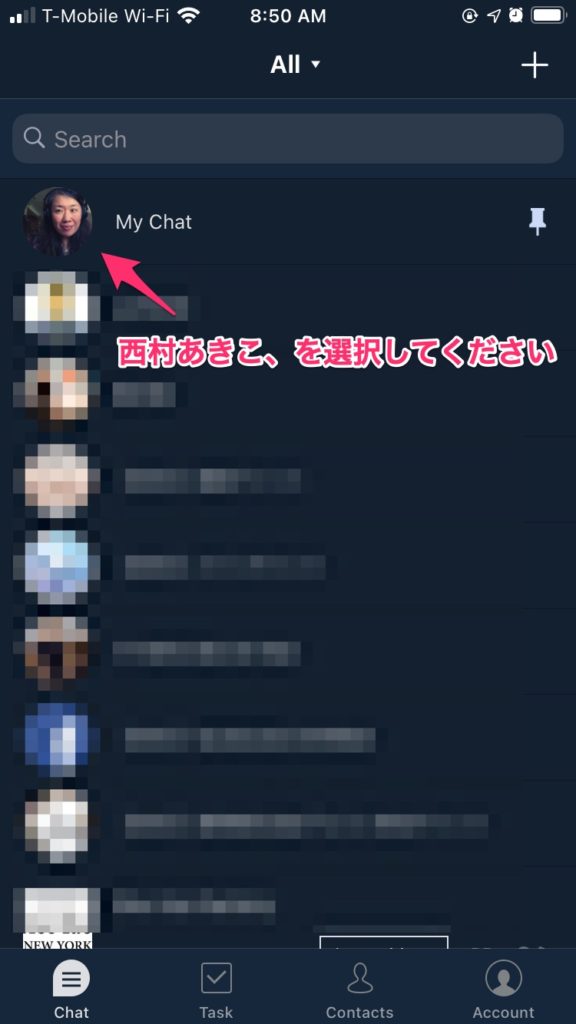
1.チャットワーク・アプリを開き、西村あきこ、を選択してください。
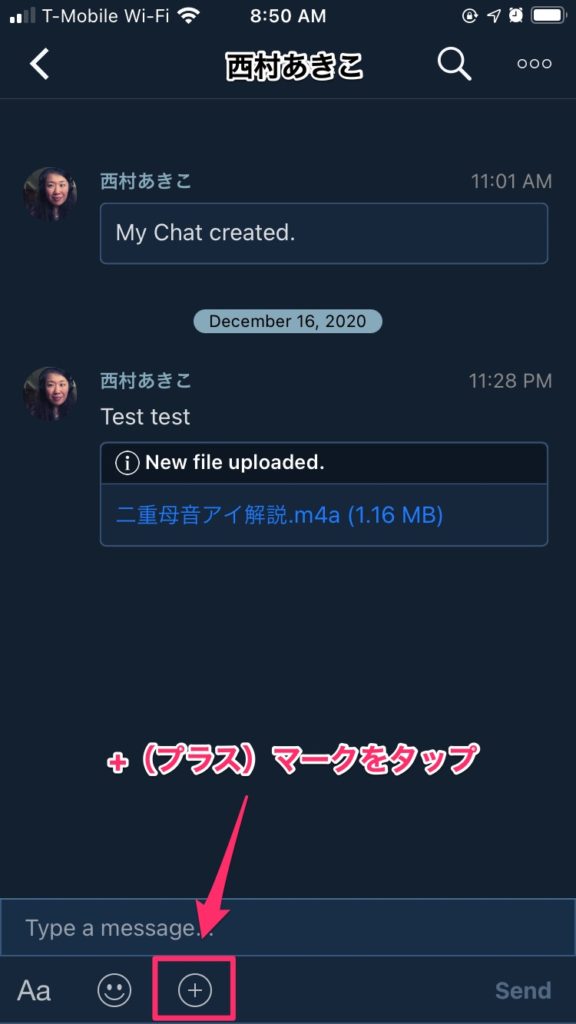
2.画面下にある「+」のマークをタップ
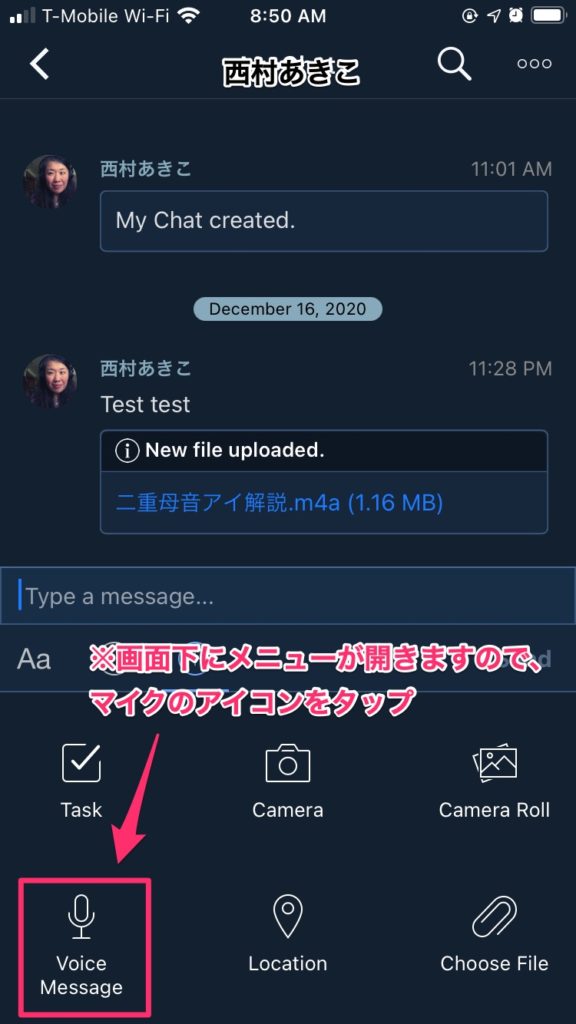
3.下画面のメニューから、マイクアイコンをタップ
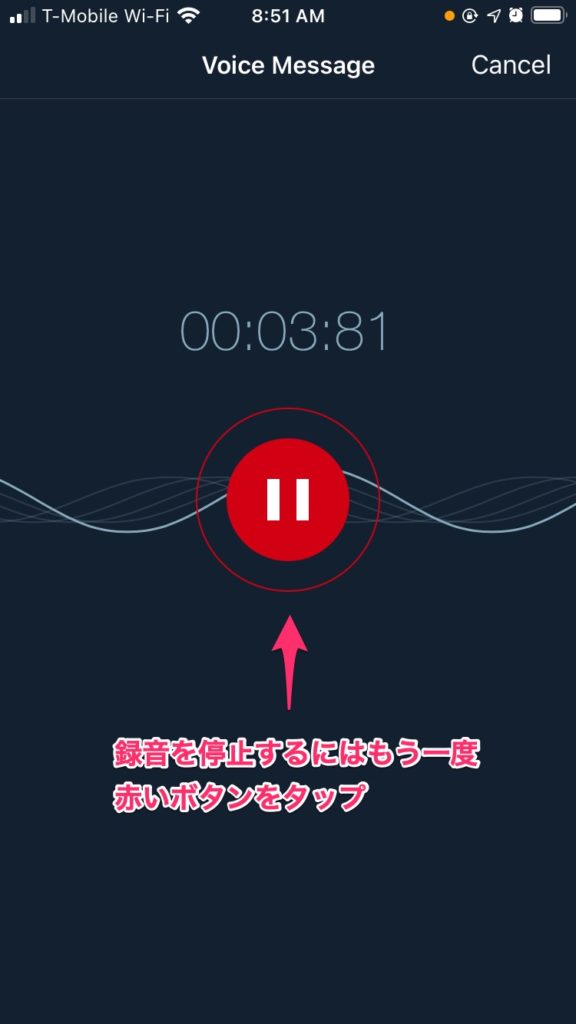
4.録音してみましょう!赤いボタンをタップすると直ちに録音がスタートします
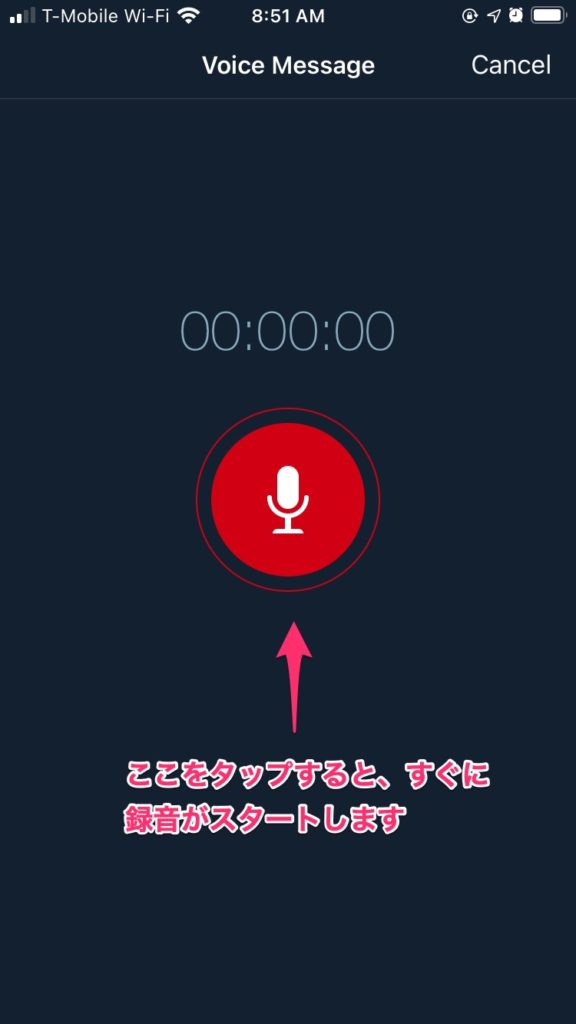
5.もう一度赤いボタンをタップすると、録音が終了します
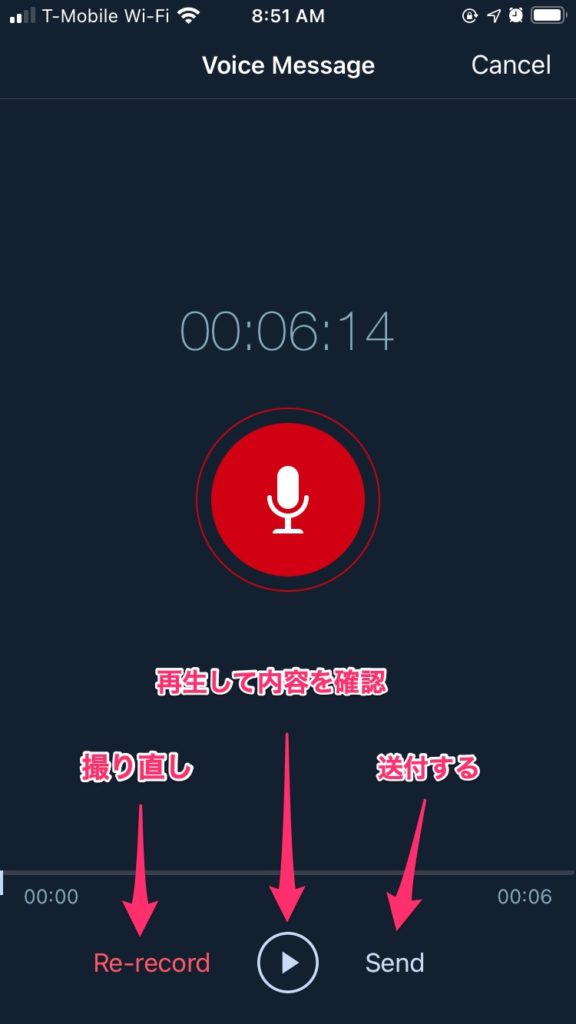
6.録音が終了しましたら、画像下より、録音した音声を再生、撮り直し、または送付することが可能です
7.録音が完了しましたら、Sendをタップして送付完了です!
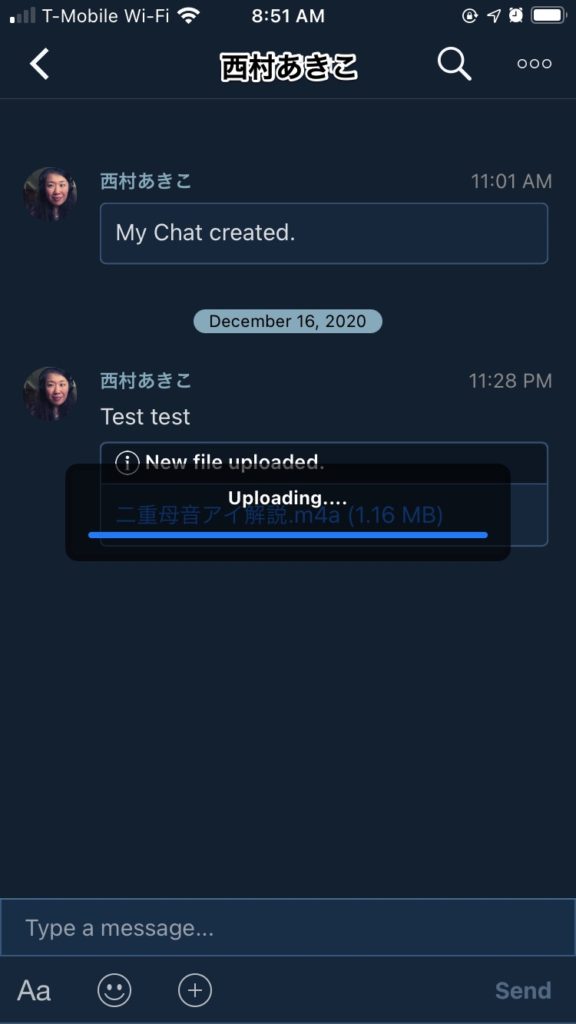
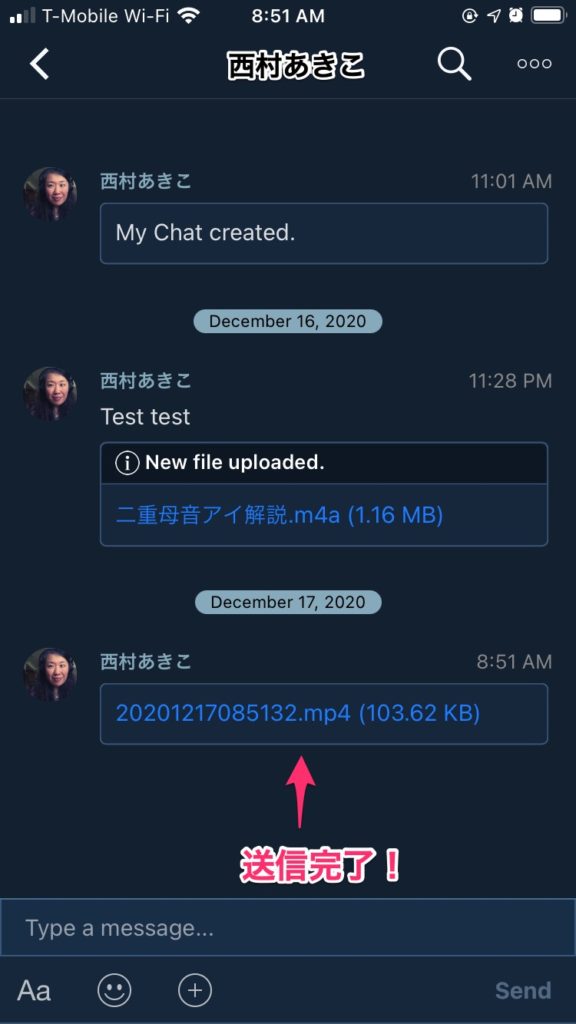
※音声ファイルの送付が完了したら、メッセージ欄に録音した内容を入力してお送りください。
(例)「Lesson1の課題です」
動画の送り方
1.チャットワーク・アプリを開き、西村あきこ、を選択してください。
2.画面下にある「+」のマークをタップ
3.下画面のメニューから、マイクアイコンをタップ
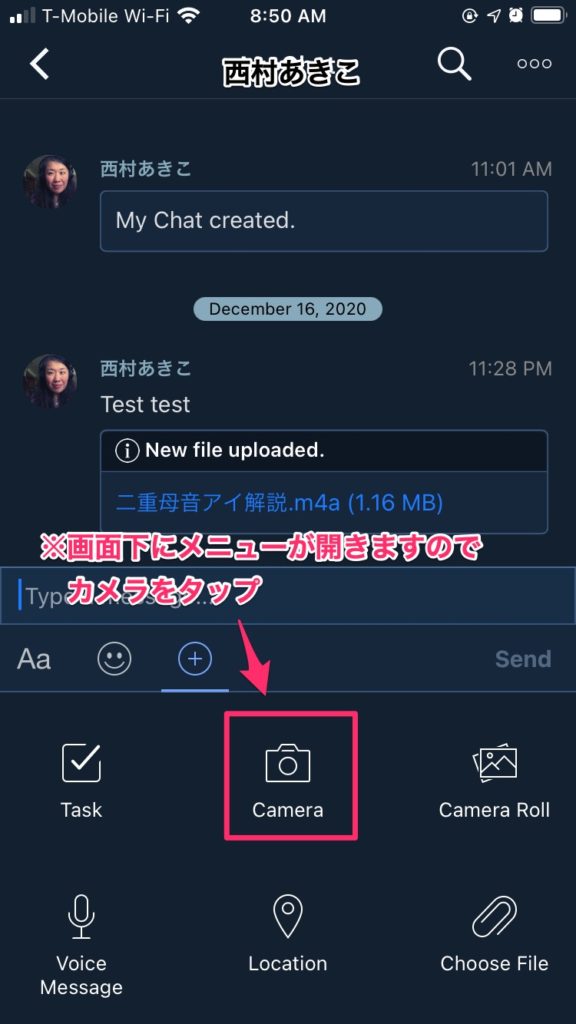
4.カメラが開きますので、VIDEOモードにして、カメラもセルフィーモードに変えましょう
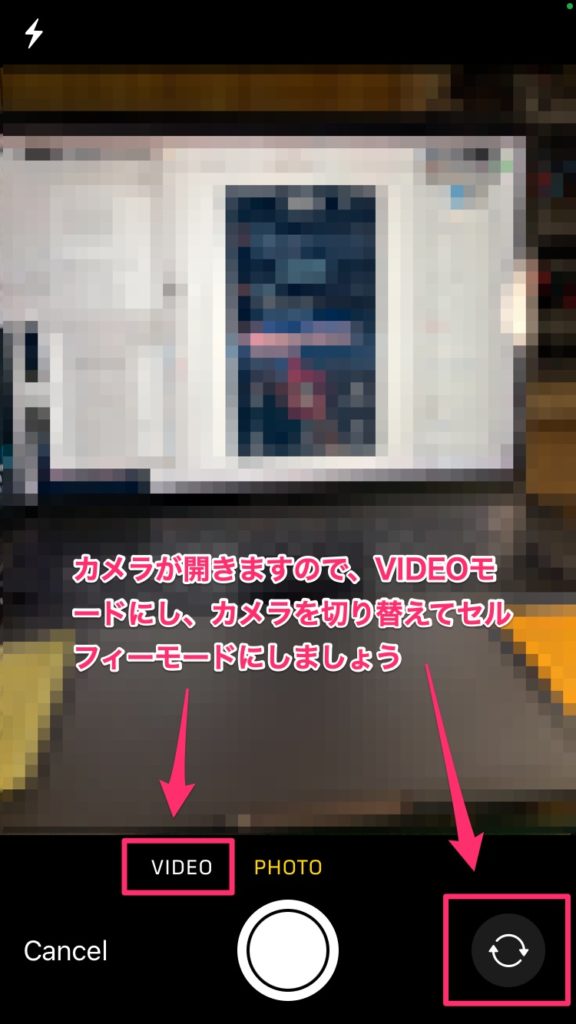
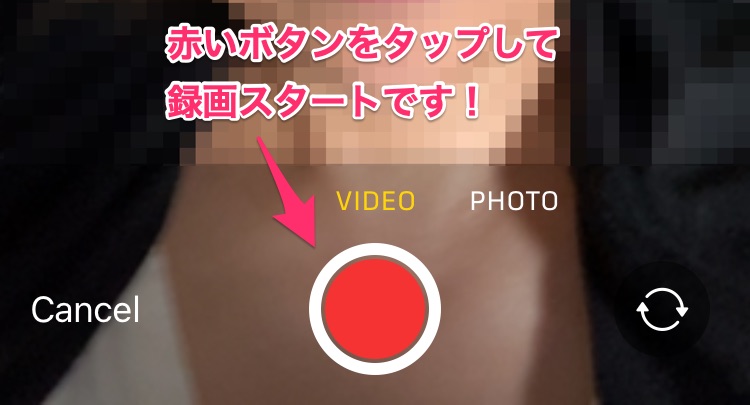
5.赤いボタンをタップして録画スタートです!
後は音声ファイル送信と同様に、送付先に西村あきこを選択し、送ってください。
<ボイスメモから送る〜iPhoneの方>
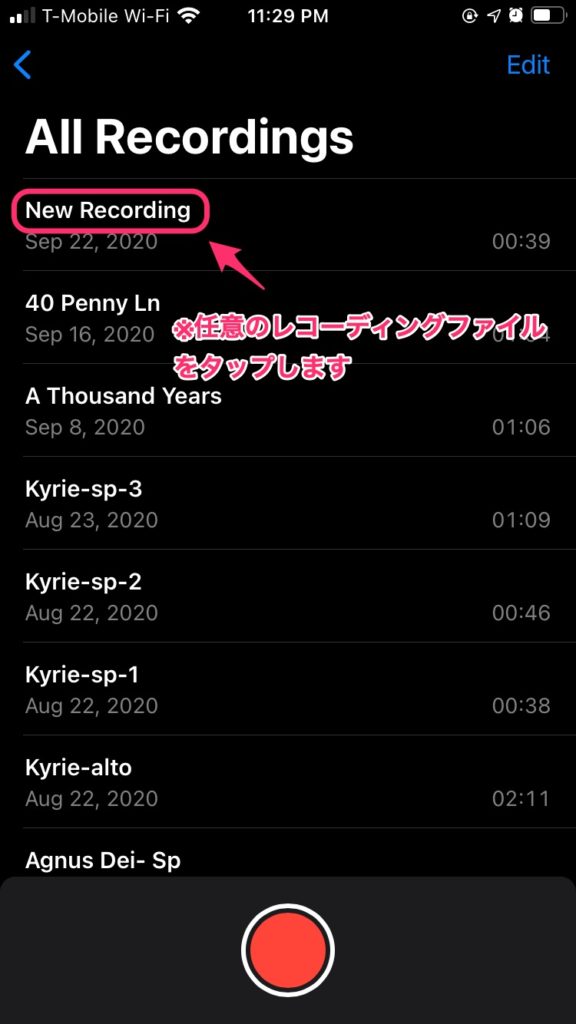
iPhoneをお持ちの方は、iPhoneに標準装備されているボイスメモを使って送っていただくのが便利です。この方法ですと録音データがスマホに残りますので、後からさかのぼって過去の録音を送信することも可能です。
1.録音した音声ファイルを選択し、メニューを開きます
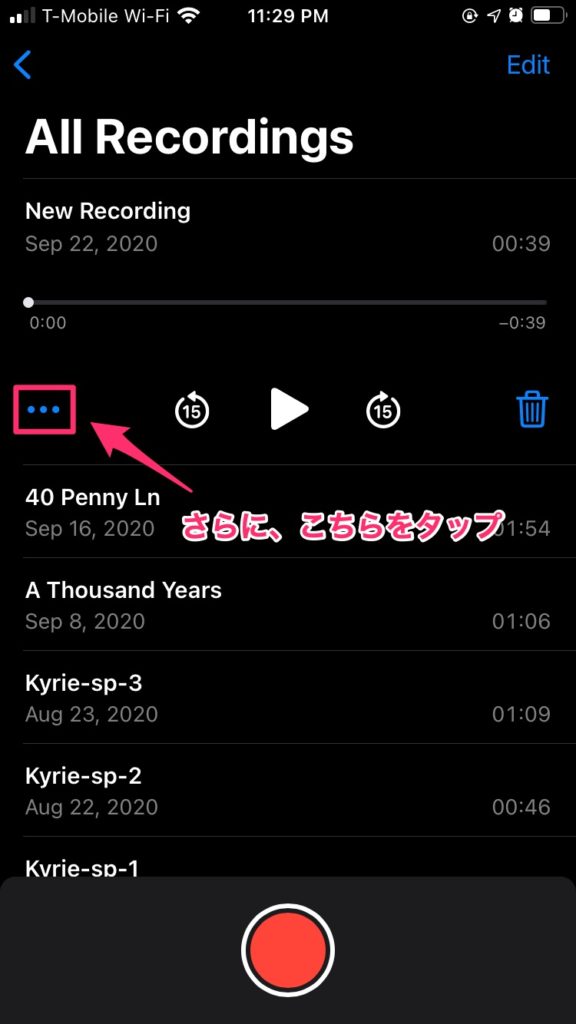
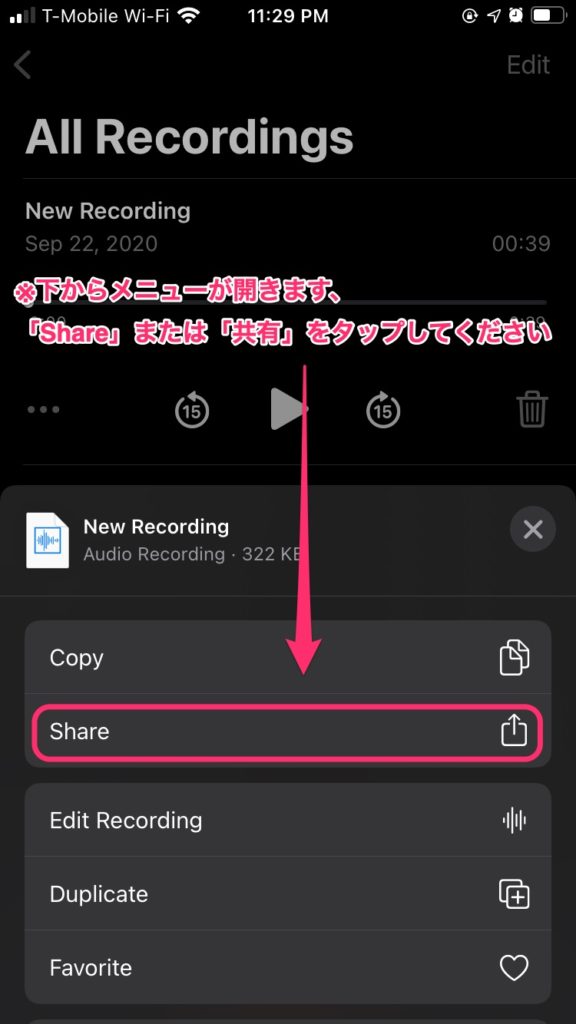
2.「Share」または「共有」を選択してください
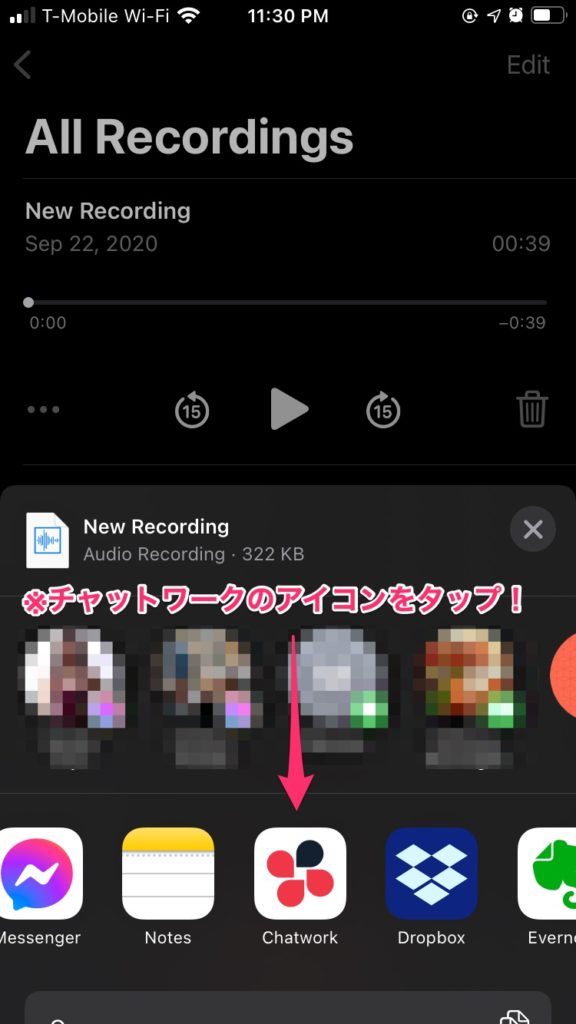
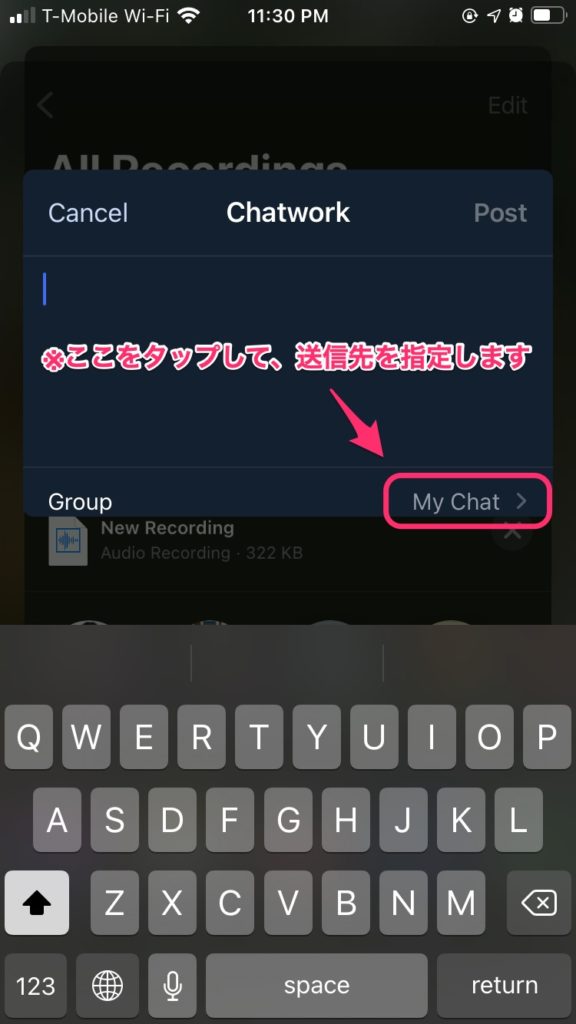
3.画面下に共有する方法のリストが表示されますので、チャットワークを選択します
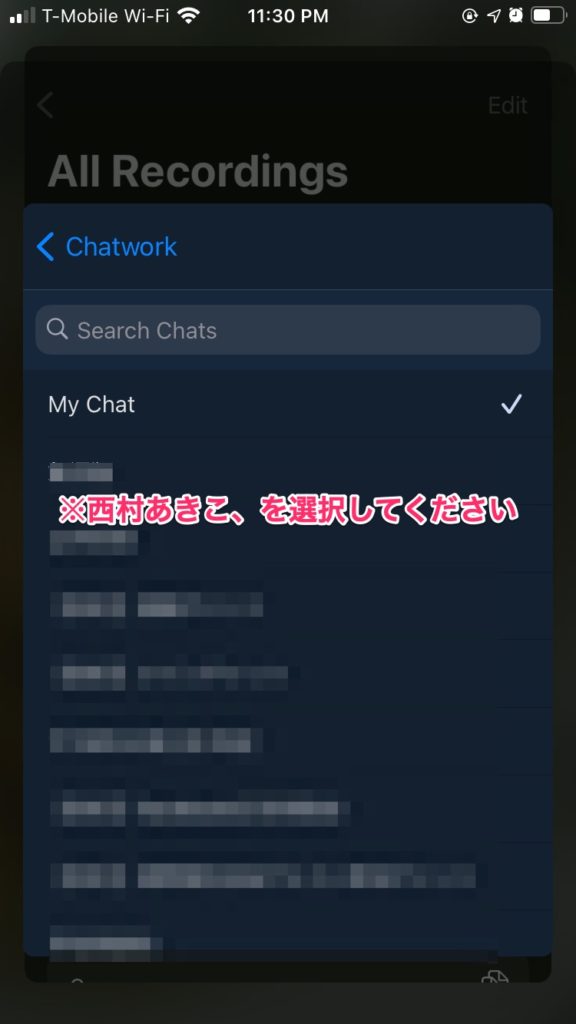
4.音声ファイルの送付先を選択します、西村あきこ、を選択、さらにメッセージのところに音声ファイルの内容も合わせて書いて送ってください。(例)「Lesson1の課題です」
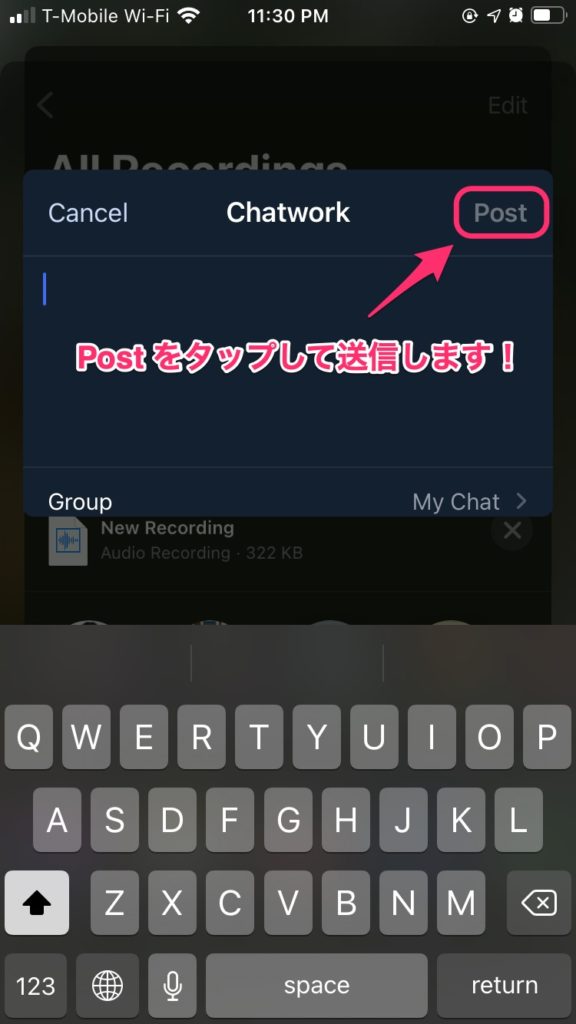
5.Postをタップして送付完了!
コメントを残す